#SFTRomania2025 #SFTRO25 #SFT_ROMANIA_2025
Windows și securitatea: o misiune personală
Fie că ești la început de drum în lumea tehnologiei sau un veteran, cu toții ne dorim ca sistemul nostru de operare să fie cât mai sigur. Windows, deși popular și ușor de utilizat, vine cu un set de setări implicite care, să fim sinceri, nu sunt întotdeauna cele mai sigure. Fără un mic efort din partea ta, sistemul tău ar putea deveni o țintă ușoară pentru atacuri cibernetice. Așadar, cum putem transforma Windows-ul nostru dintr-o sită într-un fort digital?
Atunci când instalezi Windows pe un laptop sau desktop, primești o nouă fereastră către lume. Dar această fereastră poate fi o poartă deschisă pentru hackeri dacă nu ești atent la setările tale de confidențialitate și securitate. Asta nu înseamnă că trebuie să devii expert în cybersecurity peste noapte; unele modificări simple pot face o mare diferență.
Setările de confidențialitate: prieten sau dușman?
Atunci când vii cu un nou PC sau refaci unul vechi, este esențial să verifici setările de confidențialitate. Windows 10 și 11 vin cu o gamă largă de opțiuni care, deși facilitează experiența utilizatorului, pot compromite confidențialitatea. De la urmărirea locației tale la partajarea datelor cu aplicațiile, fiecare bifă poate avea un impact semnificativ asupra modului în care datele tale sunt gestionate.
De exemplu, poți dezactiva „Urmărirea locației” din setările de confidențialitate, ceea ce împiedică aplicațiile să îți acceseze informațiile despre geolocație. În plus, ar trebui să te asiguri că aplicațiile de care nu ai nevoie nu pot accesa contactele sau datele tale personale. Aceste setări simplificate îți oferă un control mai bun asupra a ceea ce împărtășești cu Microsoft și cu terții.
Protecția și actualizările: neglijate, dar vitale
Un alt aspect crucial al securității Windows-ului tău este să te asiguri că toate actualizările de sistem sunt instalate în mod regulat. Microsoft lansează actualizări periodice care nu doar îmbunătățesc performanța, dar și corectează vulnerabilitățile de securitate. Fără aceste actualizări, sistemul tău devine o țintă ușoară pentru infractorii cibernetici.
Activarea „Actualizări automate” este o opțiune esențială pe care trebuie să o alegi la instalarea sistemului de operare. Aceasta îți va permite să te asiguri că ai mereu cea mai recentă versiune a Windows-ului, protejându-te astfel de potențiale amenințări. Nu uita, un sistem de operare actualizat este un sistem mai sigur!
Programele antivirus și firewall-ul: salvator sau complicat?
Un alt pas esențial pe calea securizării Windows-ului tău este utilizarea unui program antivirus. Chiar dacă Windows vine cu Windows Defender, care oferă un nivel decent de protecție, uneori este mai bine să optezi pentru soluții de securitate terță parte. Acestea pot oferi opțiuni suplimentare, cum ar fi scanări mai avansate și protecție proactivă.
Nu uita să verifici setările firewall-ului tău! Acesta poate împiedica conexiunile neautorizate la rețeaua ta, oferindu-ți un strat suplimentar de protecție. Asigură-te că firewall-ul este activat și configurat corect, astfel încât să poți naviga pe internet fără griji majore.
Concluzie
Odată ce înțelegi cum funcționează setările de securitate pe Windows, procesul de protejare a datelor tale devine mult mai simplu. Nu este vorba doar de a bifa câteva casete; este vorba de a-ți asuma responsabilitatea pentru siguranța ta digitală. Prin ajustarea setărilor de confidențialitate, asigurarea actualizărilor constante și implementarea de soluții de securitate adecvate, poți transforma Windows-ul tău dintr-o sită într-un sistem eficient și sigur. Așa că nu mai aștepta—acționează acum pentru a-ți proteja PC-ul!
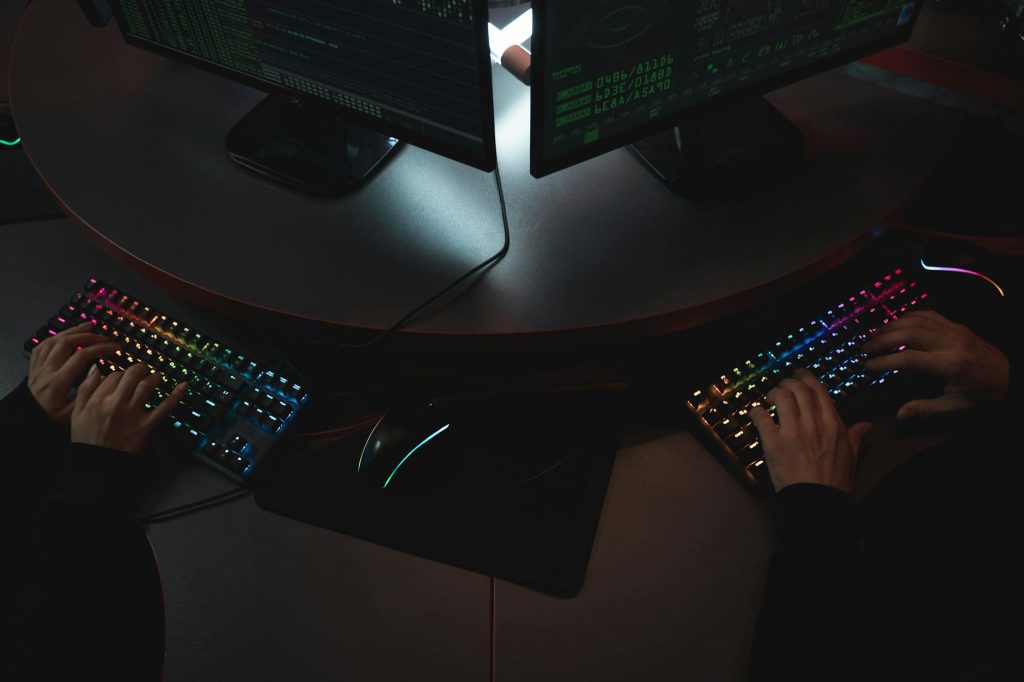
Imagine de Tima Miroshnichenko via Pexels